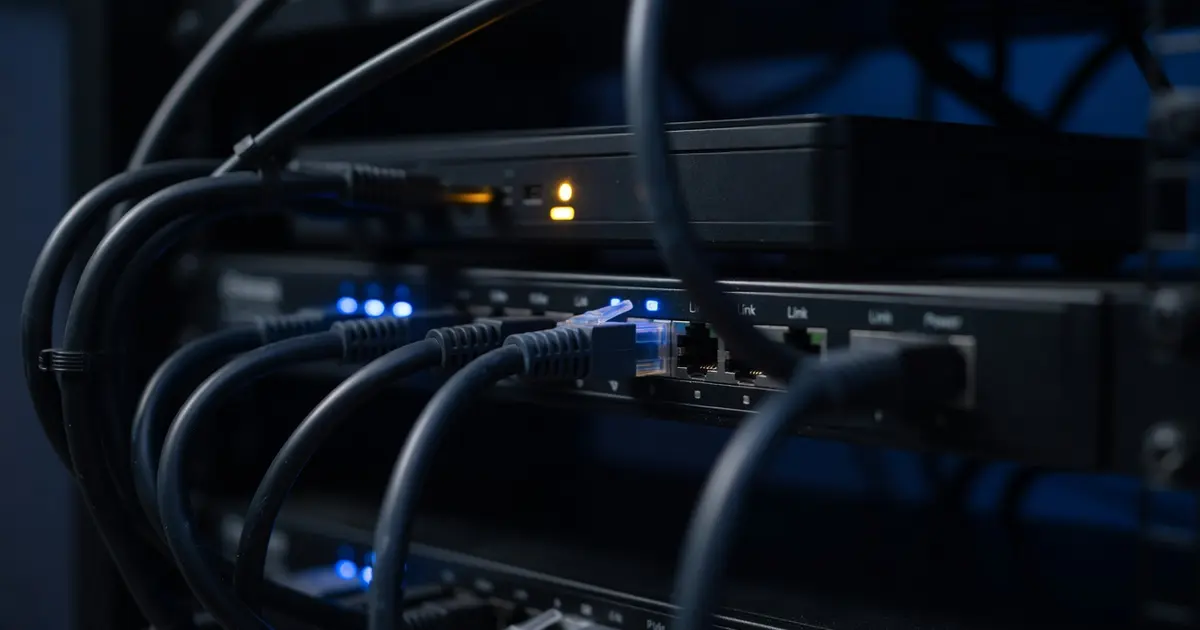
Wenn ich heute an die ersten Monate mit meinem Homelab zurückdenke, war das Netzwerk das größte Problem. Nicht die Hardware, nicht die Software, nicht einmal Docker. Das Netzwerk. Mein AdGuard hat ständig andere Clients angezeigt, Backups sind gescheitert weil sich die IP des NAS geändert hatte, und einmal hat ein spontaner Reboot der Fritzbox dafür gesorgt, dass mein Server plötzlich unter einer komplett anderen Adresse erreichbar war. Jedes Mal eine halbe Stunde Fehlersuche.
In meinem Homelab-Stack habe ich am Ende geschrieben, ich würde mir von Anfang an statische IPs wünschen. Das war kein Lippenbekenntnis, das war die ehrliche Bilanz aus etwa sechs Monaten Bastelei. In diesem Artikel zeige ich, wie ich das Netzwerk inzwischen aufgesetzt habe und welche drei Bausteine zusammenspielen müssen, damit das Homelab endlich zuverlässig läuft: DHCP-Reservierung im Router, feste IPs auf den Servern selbst und ein sauberer DNS-Server.
Warum dynamische IPs im Homelab nichts verloren haben
Im Heimnetz ist DHCP bequem. Das Smartphone kommt nach Hause, kriegt eine Adresse, fertig. Für klassische Endgeräte reicht das völlig. Für ein Homelab ist es Gift.
Wer einen Server betreibt, sei es ein NAS, ein Proxmox-Host oder ein Mini-PC wie meinen AWOW am Fernseher, will ihn unter einer festen Adresse erreichen. Backups laufen über Skripte, die einen Hostnamen oder eine IP aus einer Config-Datei lesen. Container-Konfigurationen verweisen aufeinander: AdGuard fragt beim Start, welche IP das NAS hat, weil darauf der Pi-hole-Fallback laufen soll. Wenn sich diese Adresse ändert, bricht die Kette.
Die einfache Lösung klingt zu einfach, um wahr zu sein: Im Router für jedes Gerät eine DHCP-Reservierung anlegen. Die Fritzbox, AVM-Router, UniFi-Gateways und die meisten anderen Heimrouter bieten das an. Du trägst die MAC-Adresse des Geräts ein und vergibst eine IP aus dem DHCP-Bereich. Das Gerät bekommt bei jedem Lease genau diese eine IP. Funktioniert transparent, ohne dass du auf den Geräten selbst irgendetwas konfigurieren musst.
Was du davon unterscheiden musst: DHCP-Reservierung im Router ist nicht dasselbe wie eine statische IP, die du direkt am Gerät einträgst. Beide haben denselben Effekt (das Gerät hat immer dieselbe Adresse), aber der Mechanismus ist anders. Die DHCP-Reservierung lässt sich zentral im Router verwalten, das Gerät bleibt komplett unangetastet. Die statische IP am Gerät selbst macht das Gerät unabhängig vom Router, hat aber den Nachteil, dass du bei einem Router-Wechsel oder einer Adressbereich-Umstellung wieder überall nachziehen musst. Ich nutze beides, je nachdem was sinnvoller ist.
DHCP-Reservierung in der Fritzbox
Für die meisten Homelab-Setups reicht die Fritzbox als Router. Ich fahre seit Jahren gut damit, das Modell spielt keine Rolle. Was zählt ist, dass du die DHCP-Reservierungen einmal sauber anlegst.
In der Fritzbox-Oberfläche geht es unter Heimnetz, dann Netzwerk, dann bei den einzelnen Geräten auf den Stift. Dort lässt sich ein Haken setzen: Diesem Netzwerkgerät immer die gleiche IPv4-Adresse zuweisen. Die IP, die du dort einträgst, sollte aus dem DHCP-Bereich kommen, den die Fritzbox ohnehin vergibt. Standard ist bei einer Fritzbox meist 192.168.178.1 als Router-IP und der Bereich von 192.168.178.20 aufwärts für Clients.
Bei mir sieht die Liste in etwa so aus:
- NAS: 192.168.178.10
- Server: 192.168.178.20
- AWOW Mini-PC: 192.168.178.30
- Drucker: 192.168.178.40
- Smart-Home-Hub: 192.168.178.50
Die kleinen Nummern am Ende sind Absicht. Wer die wichtigen Homelab-Geräte im niedrigen Bereich ansiedelt, behält den Überblick. Geräte, die die Fritzbox dynamisch vergibt (Smartphones, Laptops), landen in höheren Bereichen.
Für die MAC-Adresse musst du im Zweifel auf das Gerät selbst schauen. Bei meinem UGREEN-NAS steht sie im Webinterface unter Netzwerk. Beim Server steht sie in der Weboberfläche der Verwaltung, bei einem Mini-PC meist auf einem Aufkleber auf der Unterseite. Ist die MAC nicht direkt sichtbar, hilft der Umweg: Gerät einmal normal per DHCP verbinden, dann in der Fritzbox nachschauen, welche MAC-Adresse gerade für welches Gerät vergeben wurde, und diese MAC dann reservieren.
Feste IP in UniFi vergeben
Ein UniFi-Gateway vergibt die Adressen anders als eine Fritzbox. Das Ergebnis ist dasselbe, der Weg dahin nicht: Das Gerät bekommt bei jedem Lease dieselbe Adresse.
In UniFi heißt das nicht statische IP, sondern Fixed IP. Du öffnest in der Network-Oberfläche die Client Devices, wählst das Gerät aus, gehst auf Settings und aktivierst Fixed IP Address. Dort trägst du die Adresse ein und bestätigst mit Apply Changes. Einen eigenen Bereich für DHCP-Reservierungen gibt es nicht, die Reservierung hängt am einzelnen Client.
Die Liste lässt sich filtern, damit du den Überblick behältst: Display Options, dann Fixed IP Address. Bei mir sind das NAS, Server, TV-PC und der Drucker, alle im unteren Bereich des Subnetzes.
UniFi-Geräte selbst sind ein Sonderfall. Ein Access Point oder Switch hat diesen Dialog nicht, dort geht es über das Gerät, Settings und IP Configuration mit der Wahl zwischen DHCP und Static. Für deine Server und Clients bleibt es bei Fixed IP.
Wichtig: Die Reservierung greift erst beim nächsten Lease, standardmäßig nach 86.400 Sekunden. Wenn das Gerät sofort die neue Adresse haben soll, starte es neu oder erneuere den Lease, sonst zeigt die Liste noch eine Weile die alte IP.
DNS im LAN auf AdGuard zeigen
Unter Settings und Networks wählst du das LAN aus und scrollst bis DNS Server. Der Toggle steht auf Auto, du schaltest ihn aus und trägst die Adresse deines AdGuard ein. In älteren Setups mit USG heißt dasselbe Feld DHCP Name Server, im Menü unter LAN. Beide Wege führen zum selben Eintrag.
Trag dort nur eine Adresse ein. Ein zweiter Eintrag wie 1.1.1.1 wird von den Clients nicht als Ausfallschutz verstanden, sondern zufällig benutzt. Dann geht ein Teil der Anfragen am Filter vorbei, und du suchst dich dumm, warum manche Geräte weiter Werbung sehen.
Der Local DNS Record im Client-Dialog hilft nur, wenn das Gateway auch der DNS-Server ist. Mit AdGuard als DHCP-DNS läuft der Eintrag ins Leere, lokale Namen gehören dann in AdGuard.
Die Pfade gelten für Network 9.x, nach dem Changelog unverändert auch in 11.x. Zwischen 9.3 und 9.4 wurde nur die Seite für eigene DNS-Records umbenannt, von Policy Engine zu Policy Table. Für Adressvergabe und LAN-DNS ändert das nichts.
Statische IP direkt am Gerät: wann es nötig ist
Die Fritzbox-Reservierung funktioniert für die meisten Homelab-Geräte zuverlässig. Es gibt aber zwei Situationen, in denen ich direkt am Gerät eine statische IP eintrage.
Der erste Fall ist der Server selbst. Er ist das Herzstück, wenn er ausfällt, fällt alles aus. Eine DHCP-Reservierung in der Fritzbox reicht theoretisch, aber wenn die Fritzbox einmal nicht erreichbar ist oder der DHCP-Dienst hängt, hat der Host plötzlich keine IP mehr. Genau das ist mir einmal passiert, und es hat drei Stunden gedauert, bis ich den Fehler gefunden hatte. Inzwischen ist die IP am Server selbst fest konfiguriert, mit Fallback auf DHCP falls etwas schiefgeht.
Wenn du Proxmox einsetzt, geht das in der Weboberfläche unter System → Netzwerk, dort die Bridge vmbr0 bearbeiten: IPv4-Adresse statisch eintragen, Gateway (die Fritzbox-IP) und DNS-Server ergänzen. Auf einem normalen Linux-Host läuft es je nach Distribution über Netplan, systemd-networkd oder /etc/network/interfaces; die Oberfläche ist bequemer und weniger fehleranfällig.
Der zweite Fall sind Container, die eine feste Adresse brauchen. Eine dynamische IP für Produktivdienste ist keine gute Idee: AdGuard, Immich und der Arr-Stack bekommen alle eine feste Adresse. Bei Docker-Containern läuft das über ein dediziertes macvlan-Netzwerk oder über eine Bridge mit festen IP-Aliasen, bei LXC unter Proxmox in den Optionen unter Netzwerk.
DNS als dritte Säule: AdGuard Home
Statische IPs lösen das Adressen-Problem. Aber wer ein Homelab hat, will nicht jedes Mal IPs in die Adresszeile tippen oder in Configs eintragen. Dafür gibt es DNS. Wenn das DNS sauber aufgesetzt ist, kannst du jeden Dienst unter seinem Namen erreichen: nas.local, server.local, adguard.local. Die IP dahinter ist egal, solange sie stabil ist.
Ich habe AdGuard Home als DNS-Server laufen, beschrieben in AdGuard Home aufstellen. AdGuard übernimmt zwei Aufgaben gleichzeitig: Es ist der primäre DNS-Server für das gesamte Heimnetz, und es filtert Werbung und Tracking. Die Konfiguration der Fritzbox ist so eingestellt, dass sie als Upstream-DNS-Server die IP meines AdGuard nutzt, nicht mehr direkt einen externen Anbieter.
In AdGuard selbst gibt es unter Einstellungen, DHCP den Punkt für statische DHCP-Einträge. Hier kannst du Hostnamen direkt mit IPs verknüpfen. Das ist komfortabel, weil die Fritzbox nicht der einzige Ort ist, an dem du Adressen verwaltest, und weil du so alle Geräte an einer Stelle im Blick hast. In der Praxis nutze ich es als Backup zur Fritzbox-Reservierung, primär läuft die IP-Vergabe über die Fritzbox.
Ein Tipp aus eigener Erfahrung: Niemals auf AdGuard verzichten, auch wenn du keinen Ad-Blocker brauchst. Allein die Möglichkeit, im Webinterface zu sehen, welcher Client welche DNS-Anfrage stellt, ist Gold wert. Wenn ein Dienst nicht erreichbar ist, schaust du in AdGuard nach, ob die DNS-Auflösung überhaupt funktioniert hat. Das hat mir bei der Fehlersuche oft Stunden gespart.
Reihenfolge der Einrichtung
Was sich bewährt hat: Nicht alles auf einmal machen, sondern schrittweise.
Erstens: Fritzbox-Reservierungen für alle Geräte anlegen, die immer da sind. NAS, Server, Mini-PC, Drucker, Smart-Home-Hub. Das dauert etwa zehn Minuten und löst schon einen großen Teil der Probleme.
Zweitens: Auf dem Server die IP selbst fest eintragen. Damit ist der Host unabhängig von der Fritzbox erreichbar.
Drittens: AdGuard aufsetzen und als DNS-Server in der Fritzbox eintragen. Dabei die Upstream-DNS-Server auf verschlüsselte Verbindungen umstellen (DoH oder DoT), sonst schickst du alle Anfragen weiterhin unverschlüsselt ins Internet.
Viertens: In AdGuard die wichtigsten Hosts als lokale Einträge hinzufügen, damit du bequem per Name auf die Geräte zugreifen kannst. Optional, aber spart Tipparbeit.
Wenn diese vier Schritte erledigt sind, läuft das Netzwerk. Nicht perfekt, aber zuverlässig genug, dass du dich auf die eigentlichen Homelab-Themen konzentrieren kannst, also Container, Backups, Virtualisierung. Welche Virtualisierungs-Plattform am besten passt, habe ich in Proxmox vs Unraid verglichen.
Was ich heute noch nervig finde
Ehrlich gesagt: Das initiale Einrichten ist nervig. Die MAC-Adressen zusammensuchen, die IPs planen, in jedem Container prüfen ob die Konfiguration passt. Es gibt keinen Knopf, der das alles automatisch macht. Wer viele Geräte hat, braucht eine Tabelle oder zumindest eine Notiz mit den wichtigsten IPs und ihren Hostnamen. Ich habe mir ein einfaches Markdown-Dokument angelegt, in dem alle Reservierungen stehen. Das dient gleichzeitig als Backup, falls ich die Fritzbox-Oberfläche einmal nicht erreiche.
Fazit
Was sich gelohnt hat: Seit ich diese Grundlagen sauber habe, vergehen Monate ohne Netzwerk-Probleme. Container reden miteinander, Backups laufen durch, der Smart-Home-Hub verliert nie die Verbindung zum NAS. Genau das, was ein Homelab ausmacht.
FAQ
Warum greift die feste IP in UniFi erst beim nächsten Lease?
Weil die Reservierung am Client hängt und der Client seine Adresse bis zum Ablauf behält. Standard sind 86.400 Sekunden. Ein Neustart des Geräts oder ein erneuertes Lease zieht die neue Adresse sofort.
Was passiert, wenn zwei Geräte dieselbe IP haben?
Dann gewinnt keiner. Beide verlieren unregelmäßig die Verbindung, und die Fehlersuche ist zäh. Deshalb reserviere ich alle festen Adressen zentral im Router und trage keine davon zusätzlich am Gerät ein.
Warum umgehen manche Geräte den DNS-Filter?
Weil sie einen eigenen DNS-Server eingetragen haben oder einen zweiten per DHCP bekommen. AdGuard sieht dann nur einen Teil der Anfragen, und die Blockrate sinkt. Ein Blick ins Query-Log zeigt, ob das Gerät dort überhaupt auftaucht.
Wie finde ich die MAC-Adresse eines Geräts?
Am einfachsten in der Client-Liste des Routers, dort steht sie neben dem Gerät. Auf dem Gerät selbst findest du sie im Netzwerk-Menü oder auf einem Aufkleber. In UniFi brauchst du sie nicht, weil du den Client aus der Liste wählst.
Weiterlesen
Selfhosting9 Min
AdGuard Home vs Pi-hole: Wer filtert besser im Homelab?
Feste IPs sind die halbe Miete. Welcher DNS-Filter darüber läuft, ist die andere.
Selfhosting8 Min
AdGuard Home aufstellen: Werbung und Tracking blockieren
Der DNS-Filter, der Werbung und Tracking blockiert.
Homelab12 Min
Proxmox vs Unraid für Anfänger: Was passt ins Homelab?
Welche Plattform zu welchem Setup passt.