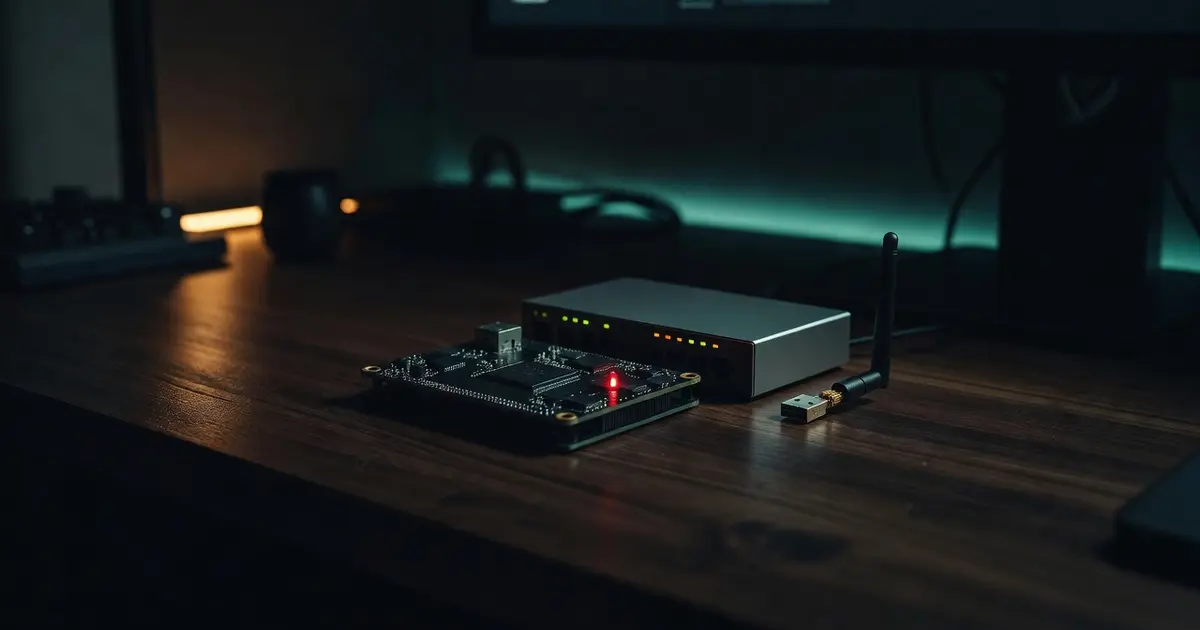
Was Home Assistant überhaupt ist
Dein smartes Zuhause funktioniert nur, solange der Hersteller seine Cloud bezahlt bekommt? Das ist bei den meisten Smart-Home-Lösungen der Standard. Home Assistant dreht den Spieß um: Eine Software auf deiner eigenen Hardware steuert alle Geräte, lokal, ohne Abo und ohne dass deine Daten den Weg über fremde Server nehmen. Diesen Artikel schreibe ich für alle, die mit Smart Home anfangen wollen und nicht wissen, wo sie anfangen sollen.
Ich selbst betreibe Home Assistant seit Anfang 2026 als Herzstück meines Homelabs, zusammen mit Zigbee-Geräten und einigen WLAN-Steckdosen (mehr zu meinem Aufbau in Mein erster Homelab-Stack). Was ich anfangs nicht verstanden habe: Home Assistant ist keine einzelne App, sondern eine Plattform. Genau das macht sie so mächtig, und genau das überfordert Einsteiger zuerst. Dieser Artikel nimmt dir die erste Hürde.
Home Assistant ist eine Open-Source-Software, die auf einem eigenen Gerät in deinem Netzwerk läuft, meist einem kleinen Rechner, der rund um die Uhr an ist. Sie sammelt den Zustand aller deiner Smart-Home-Geräte und erlaubt dir, sie gemeinsam zu steuern und zu automatisieren. Ob eine Lampe von Hersteller A und eine Steckdose von Hersteller B sich gegenseitig beeinflussen sollen: Mit Home Assistant ist das egal, es versteht beide.
Der entscheidende Unterschied zu Alexa, Google Home oder den Apps der Gerätehersteller: Die Steuerung passiert lokal. Dein Lichtschalter-Befehl geht direkt an das Gerät im WLAN oder Zigbee-Netz, nicht über einen Server in Irland oder den USA. Dein Smart Home läuft weiter, wenn das Internet ausfällt, und es läuft weiter, wenn der Hersteller eines Geräts seinen Dienst einstellt.
Das Projekt steckt hinter der Open Home Foundation, finanziert sich über eigene Hardware und freiwillige Cloud-Dienste, nicht über deine Daten. Das ist ein seltener Fall in der Smart-Home-Welt und für mich der Hauptgrund, mich darauf einzulassen.
Die Installation: Drei Wege, die für Einsteiger infrage kommen
Home Assistant Green: Auspacken, einstecken, fertig
Der einfachste Einstieg ist die offizielle Box: Home Assistant Green kostet rund 179 Euro, hat Home Assistant ab Werk installiert und wird mit Netzteil und Ethernet-Kabel geliefert. Du steckst es an, folgst dem Einrichtungs-Assistenten im Browser, und nach ein paar Minuten läuft das System. Für alle, die kein Linux lernen wollen, ist das die ehrlichste Empfehlung. Wer mit einer fertigen Box von Synology oder einem Eigenbau-NAS liebäugelt, kennt das Prinzip: Bezahlen für Bequemlichkeit.
Raspberry Pi: Der Klassiker
Wer einen Raspberry Pi 4 oder 5 herumliegen hat, kann Home Assistant darauf installieren. Die offizielle Empfehlung ist Home Assistant OS, ein fertiges System-Image, das du auf eine SD-Karte schreibst. Danach läuft alles wie auf dem Green, nur eben auf der eigenen Hardware. Raspberry Pi 5 mit 2 GB RAM reicht, 4 oder 8 GB sind komfortabler. Eine SD-Karte ist als Speicher nur bedingt zuverlässig, eine kleine SSD über USB ist die stabilere Wahl.
Docker: Für die, die schon Container fahren
Wenn bei dir schon Docker läuft, zum Beispiel auf einem NAS, kannst du Home Assistant als Container starten. Der große Unterschied zu den anderen Wegen: Du bist für Updates selbst verantwortlich, und einige Zusatzfunktionen wie Add-ons fehlen. Wer noch nie mit Docker gearbeitet hat, liest am besten zuerst Docker Compose für Einsteiger. Ich selbst nutze die Container-Variante auf meinem NAS, weil ich die Verwaltung eh schon über Compose mache.
Der Startbefehl dafür:
docker run -d --name homeassistant --restart=unless-stopped \
  -v /opt/homeassistant:/config \
  -v /etc/localtime:/etc/localtime:ro \
  --network=host \
  ghcr.io/home-assistant/home-assistant:stable
Zwei Details darin: Unter /config liegt die komplette Konfiguration, die muss überleben, wenn das Image aktualisiert wird. Und --network=host ist unter Linux nötig, damit Home Assistant die Geräte im Heimnetz sehen kann. Danach öffnest du http://192.168.178.10:8123 (Beispiel-IP; im eigenen Netz steht hier die feste Adresse des NAS). Port 8123 ist der Standard, und der erste Start dauert einige Minuten, bis die Integrationen angelegt sind.
Die ersten Schritte nach der Installation
Beim ersten Start läuft ein Einrichtungs-Assistent, der dir ein Benutzerkonto anlegt, deinen Standort fragt und dein Netzwerk scannt. Home Assistant erkennt automatisch, welche Geräte und Dienste schon im Haus sind. Das Spektrum ist riesig: Über 3000 Integrationen decken fast alles ab, von WLAN-Geräten über Smart-TVs bis zu Solar-Wechselrichtern.
Ein konkreter erster Schritt: Einstellungen, dann Geräte und Dienste, dann Integration hinzufügen. Dort steht Zigbee Home Automation (ZHA) bereit, wenn der USB-Stick steckt. Wer wie ich Zigbee2MQTT nutzt, öffnet stattdessen dessen Oberfläche und erlaubt dort den Beitritt. Beide Wege enden am selben Punkt: Die Software wartet auf Geräte. Drückst du danach am Gerät die Reset-Taste, bis seine LED blinkt, erscheint es nach wenigen Sekunden in der Liste, samt Name und Batteriestand. Ab da hat das System sein erstes Gerät, und die Kachel dafür liegt automatisch auf dem Dashboard. Eine erste Automation im gleichen Zug: Auslöser Bewegung im Flur, Bedingung nach Sonnenuntergang, Aktion Steckdose einschalten, gespeichert und fertig.
Die Oberfläche erinnert an ein Dashboard mit Kacheln, anpassbar ohne Programmieren. Nach der ersten Anmeldung lohnt sich ein Blick auf die Einstellungen, um den Geräte- und Integrations-Bereich zu erkunden. Da findest du auch die Empfehlungen: Das System schlägt häufig Automatisierungen vor, zum Beispiel Licht beim Öffnen einer Tür oder Benachrichtigungen, wenn ein Fenster zu lange offen ist.
Geräte anbinden: Zigbee, Matter und WLAN
Zigbee: Der Dauerbrenner
Zigbee-Geräte sind günstig, sparsam und bilden ein eigenes Mesh-Netz, in dem jedes Gerät die Signale der anderen weiterreicht. Voraussetzung ist ein Koordinator, ein kleiner USB-Stick, der am Home-Assistant-Rechner hängt. Dazu kommen zwei beliebte Software-Optionen: Zigbee2MQTT oder das ZHA-Protokoll von Home Assistant selbst. Beide sind kostenlos, die Konfiguration läuft komplett lokal. Ich nutze Zigbee2MQTT auf meinem NAS, weil es mir bei der Fehlersuche mehr Details liefert. Der USB-Stick hängt dann eben dort, wo die Software läuft, nicht zwingend am selben Rechner wie die Zentrale.
Matter und Thread: Der neue Standard
Matter ist der Versuch der großen Hersteller, einen einheitlichen Standard zu etablieren, bei dem Geräte lokal und ohne Cloud funktionieren. Home Assistant unterstützt Matter als sogenannter Controller: Das Gerät wird direkt eingebunden, die Kommunikation läuft über dein lokales Netzwerk oder Thread, ein Funkstandard für energiearme Geräte. Der Standard ist inzwischen erwachsen, aber die Geräteauswahl ist noch überschaubarer als bei Zigbee. Wer neu kauft, schaut am besten, ob ein Gerät Zigbee oder Matter kann, dann bist du unabhängig vom Hersteller-Ökosystem.
WLAN: Ohne Zusatzhardware, mit Stolpersteinen
Die meisten günstigen Smart-Home-Steckdosen und -Leuchten laufen über WLAN. Sie brauchen keinen Stick, dafür belegen sie dein Funknetz und sind manchmal auf eine Hersteller-App angewiesen, die eine Cloud voraussetzt. Das kannst du umgehen, zum Beispiel mit lokalen Alternativen wie Tasmota, aber das ist kein Einsteiger-Thema. Meine Regel: WLAN für Geräte, die eh in der Nähe des Routers stehen, Zigbee für alles, was im ganzen Haus verteilt ist.
Automatisierungen: Das eigentliche Herzstück
Der wahre Vorteil von Home Assistant zeigt sich bei den Automatisierungen. Eine Automatisierung besteht aus drei Teilen: einem Auslöser, einer Bedingung und einer Aktion. Der Auslöser ist das Ereignis, zum Beispiel das Öffnen einer Tür. Die Bedingung prüft, ob die Aktion überhaupt laufen soll, etwa nur nach Sonnenuntergang. Die Aktion ist dann die eigentliche Handlung, zum Beispiel das Einschalten einer Lampe.
Das klingt simpel, aber daraus entstehen beliebig komplexe Abläufe. Mein Beispiel: Der Ventilator im Wohnzimmer läuft nur, wenn die Temperatur über 26 Grad steigt und niemand schlafen gegangen ist. Solche Regeln erstellst du im Browser über einen visuellen Editor, ohne eine Zeile Code. Erst wenn du tiefer einsteigst, öffnet der YAML-Editor alle Türen. Für den Anfang reicht der visuelle Weg völlig.
Was ich vor dem Start gerne gewusst hätte
- Statische IP von Anfang an: Home Assistant sollte immer dieselbe IP im Netzwerk haben, sonst wachen deine Geräte nach einem Router-Neustart an der falschen Tür. Wie das geht, steht in Statische IP im Heimnetz vergeben.
- Backups sind kein Spaß: Die Konfiguration ist schnell aufgebaut und schneller kaputt. Ein regelmäßiges Backup ist Pflicht, meine Strategie dafür steht in Backup-Strategie fürs Homelab.
- Nicht alles auf einmal: Am Anfang wollte ich sämtliche Geräte anbinden und habe Stunden in Exoten investiert. Besser: Mit zwei, drei Geräten starten, eine Automatisierung bauen, dann wachsen lassen.
- Die Community ist der größte Schatz: Wenn ein Gerät nicht will, hat fast immer jemand anderes das Problem schon gelöst. Die offiziellen Foren und der Discord-Kanal sind Gold wert.
Fazit
Home Assistant ist der beste Weg, ein Smart Home ohne Cloud und ohne Abo zu betreiben. Der Einstieg ist mit der Green-Box oder einem Raspberry Pi in einem Abend geschafft, und die Lernkurve belohnt mit einem System, das dir gehört. Wer schon einen Homelab-Server oder ein NAS betreibt, findet mit der Docker-Variante den natürlichsten Einstieg.
FAQ
Braucht Home Assistant eine Internetverbindung?
Nein. Geräte, Automatisierungen und Oberfläche laufen im lokalen Netz. Internet brauchst du nur für Updates und für den Fernzugriff von unterwegs.
Was kostet Home Assistant?
Die Software kostet nichts, sie ist Open Source. Die Green-Box kostet rund 179 Euro, ein Raspberry Pi oder ein Container auf dem NAS deutlich weniger. Ein Abo ist optional.
Kann ich meine Alexa- und Google-Geräte weiter nutzen?
Ja, über die jeweilige Integration oder einen Cloud-Dienst als Brücke. Vollständig lokal bleibt es nur, wenn du auf Sprachassistenten verzichtest oder selbst hostest.
Kann Home Assistant auf einem NAS laufen?
Ja, als Container, sofern das NAS Docker erlaubt. Zigbee und Thread brauchen dann trotzdem einen USB-Stick oder ein Netzwerk-Gateway.
Wie sichere ich meine Konfiguration?
Über die eingebauten Backups, regelmäßig und an einem Ort außerhalb des Geräts. Die Konfiguration ist der eigentliche Wert, neu installieren dauert Minuten, alles nachbauen Stunden.
Weiterlesen
Homelab10 Min
Home Assistant vs Node-RED: Was für Einsteiger besser ist
Deine ersten Automationen laufen. Mehr brauchst du erst, wenn sie einander auslösen.
Selfhosting11 Min
Docker Compose für Einsteiger: Baue deinen Stack
Container-Grundlagen für die Installation.
Homelab10 Min
Statische IP im Heimnetz: DHCP, DNS, Fritzbox und UniFi
Feste IPs sind für Smart-Home-Geräte Pflicht.